
Registrasi,
Pembayaran
& Login
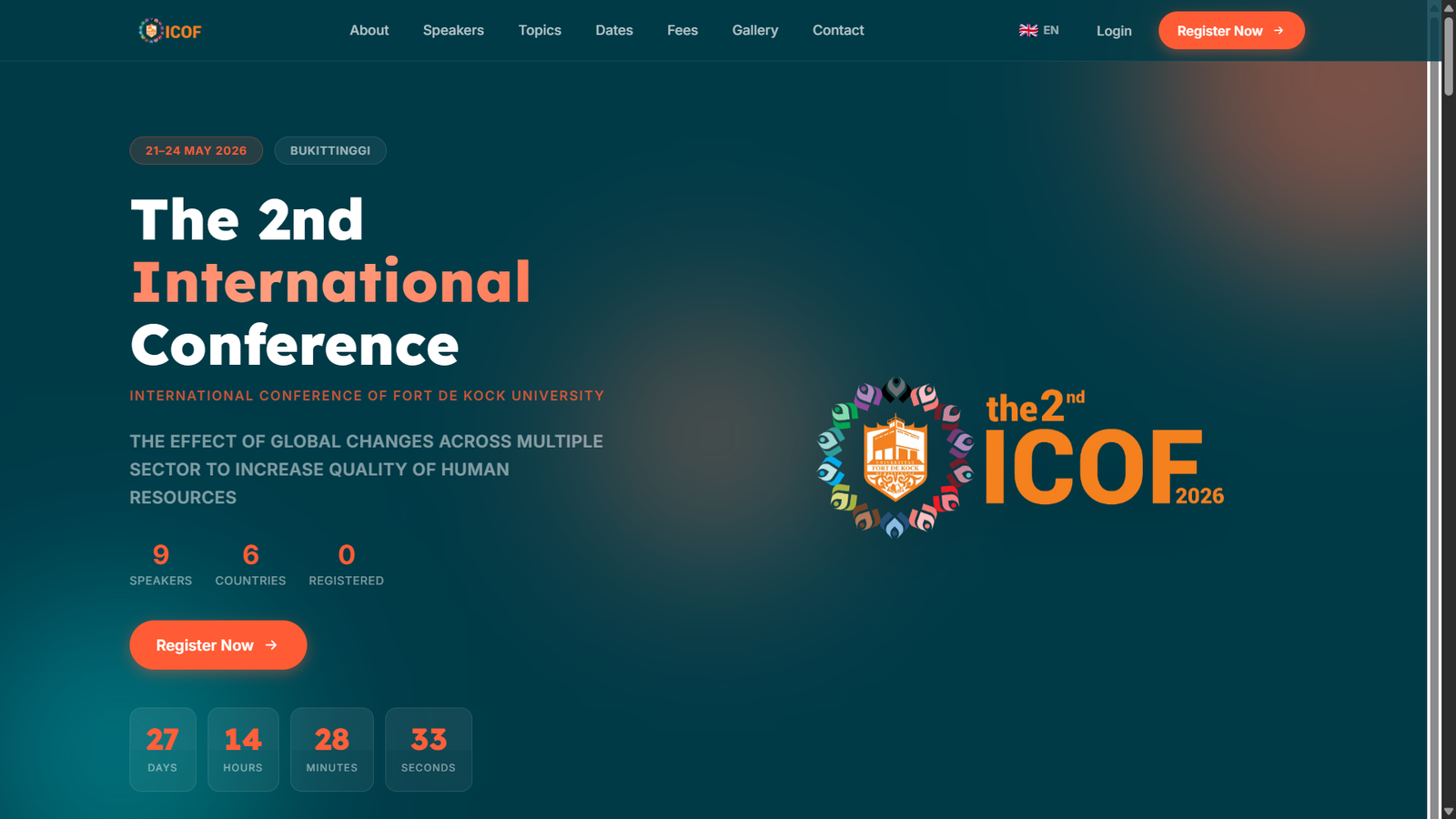
Buka website icof.ufdk.ac.id di browser kamu (Chrome, Firefox, atau sejenisnya). Setelah halaman terbuka, klik tombol "Register Now" yang ada di menu atas atau di tengah halaman.
🌐 Alamat website: https://icof.ufdk.ac.id — Klik tombol oranye "Register Now" untuk mulai mendaftar.
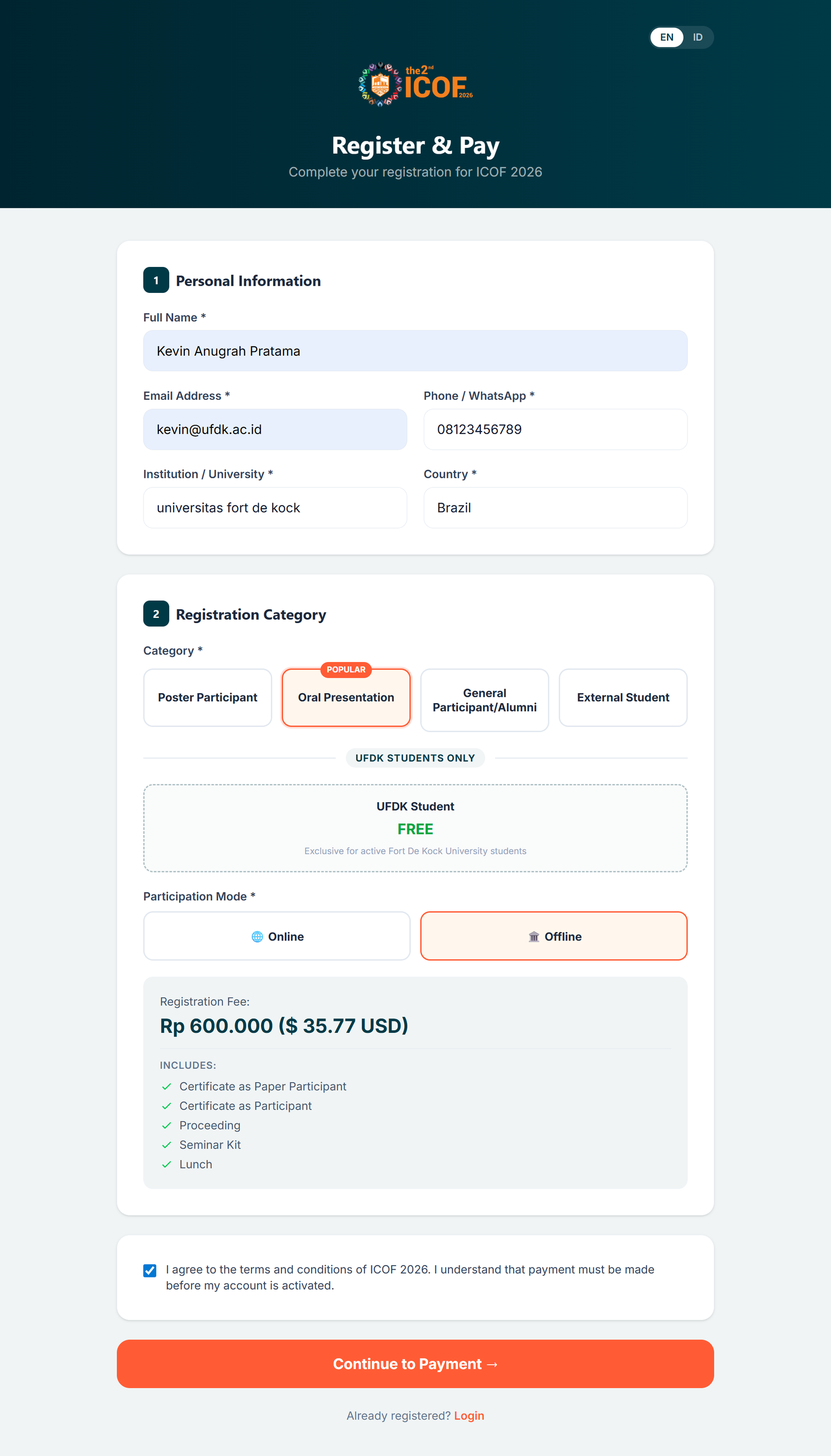
Kamu akan masuk ke halaman formulir pendaftaran. Isi semua kolom berikut ini dengan data yang benar:
- Full Name — Nama lengkap sesuai KTP/Paspor. Nama ini yang akan tercetak di sertifikat
- Email Address — Email aktif yang sering kamu cek
- Phone / WhatsApp — Nomor HP aktif yang bisa dihubungi panitia
- Institution — Nama universitas atau tempat kerja kamu
- Country — Negara asal kamu
- Category — Pilih kategori: Poster Participant, Oral Presentation, General Participant/Alumni, atau External Student
- Participation Mode — Pilih Online atau Offline
⚠️ Penting! Pastikan email yang kamu isi benar dan aktif. Email ini dipakai untuk mengirim Invoice Code, kata sandi sementara, dan semua info penting dari ICOF 2026.
Setelah semua data sudah terisi, ikuti langkah berikut untuk kirim formulirnya:
✔️ Kalau berhasil, Invoice Code kamu akan muncul di halaman. Simpan kode ini — kamu butuh kode ini untuk upload bukti bayar nanti.
Transfer biaya pendaftaran ke rekening resmi ICOF 2026 berikut:
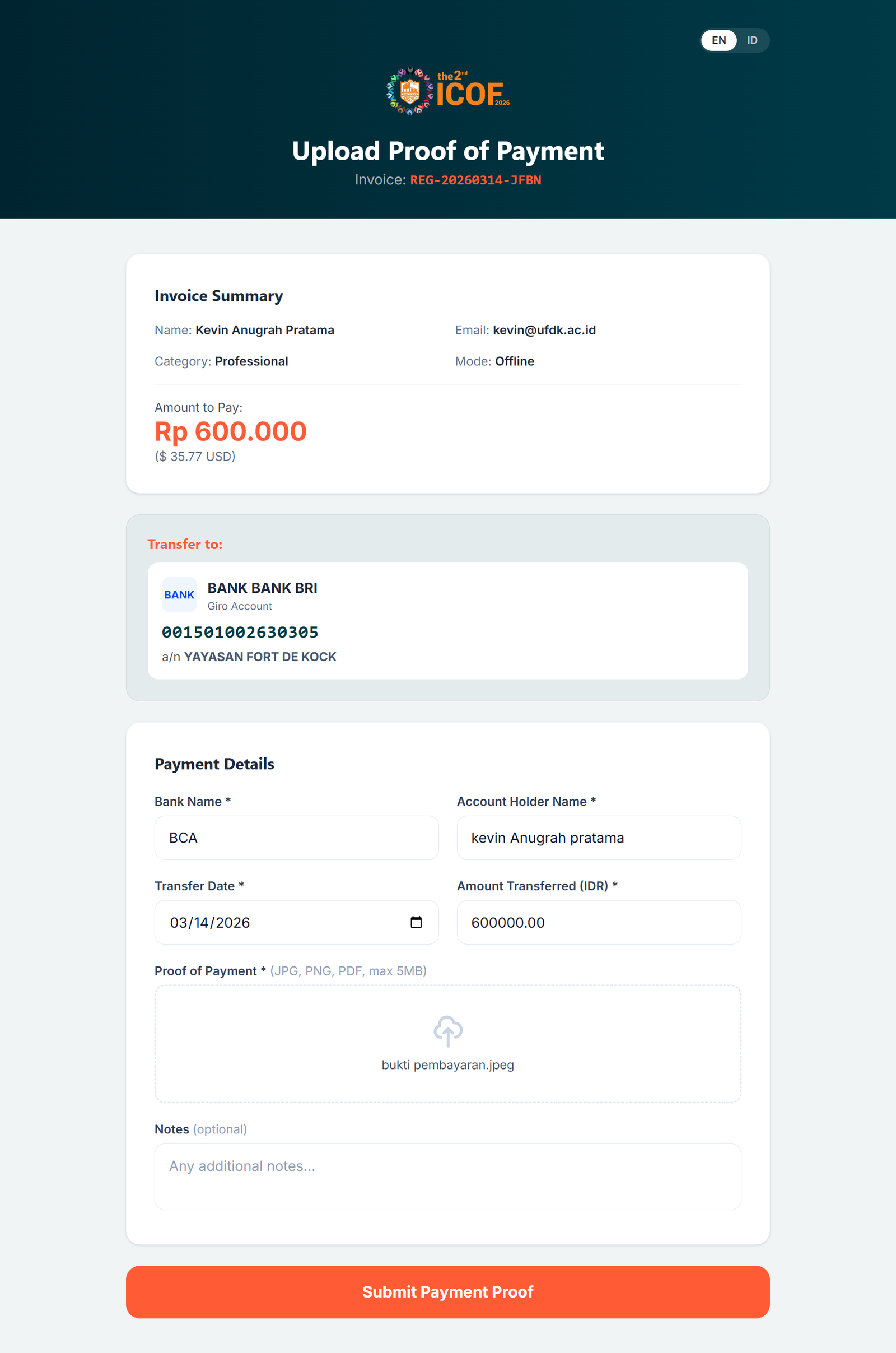
Setelah transfer, upload bukti bayar lewat sistem dengan cara ini:
💡 File yang diterima: JPG, PNG, PDF (maks. 5 MB). Pastikan foto bukti transfer terbaca jelas — nama bank, jumlah uang, dan tanggal transaksi harus kelihatan.
Setelah berhasil mengunggah bukti pembayaran, halaman status akan tampil otomatis menampilkan Invoice Code, status "Payment Under Review", dan tombol untuk bergabung ke grup WhatsApp sesuai kategorimu.
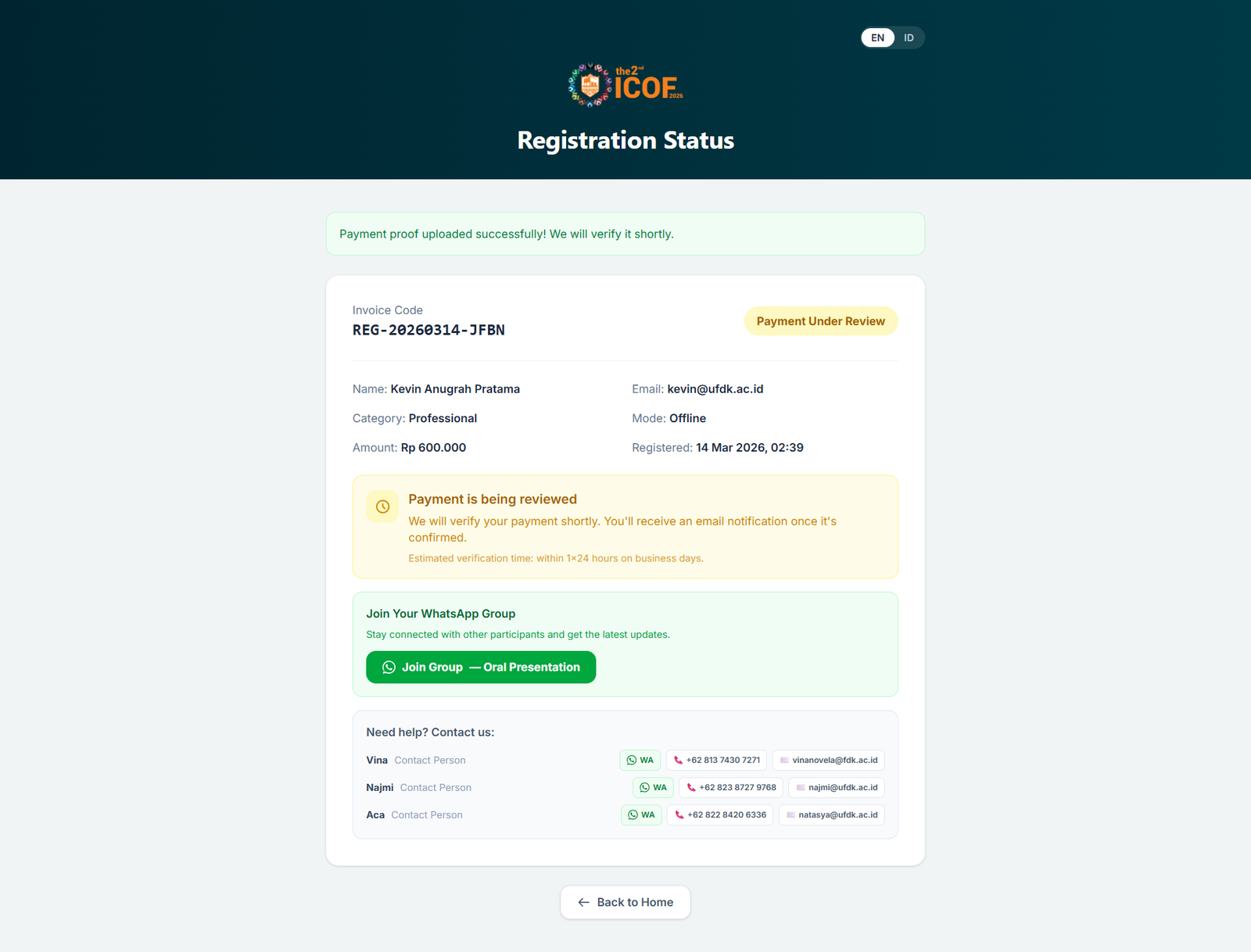
📱 Langsung masuk grup WhatsApp ya! Klik tombol "Join Group" sesuai kategorimu untuk dapat info terkini dan pengumuman dari panitia.
Admin ICOF akan cek bukti bayar kamu dalam 1–3 hari kerja. Setelah diverifikasi, kamu dapat email berisi:
- Konfirmasi bahwa pembayaranmu sudah berhasil dicek
- Notifikasi bahwa akun pesertamu sudah aktif
- Kata sandi sementara untuk login pertama kali
Lakukan login pertama kali dengan mengikuti langkah berikut:
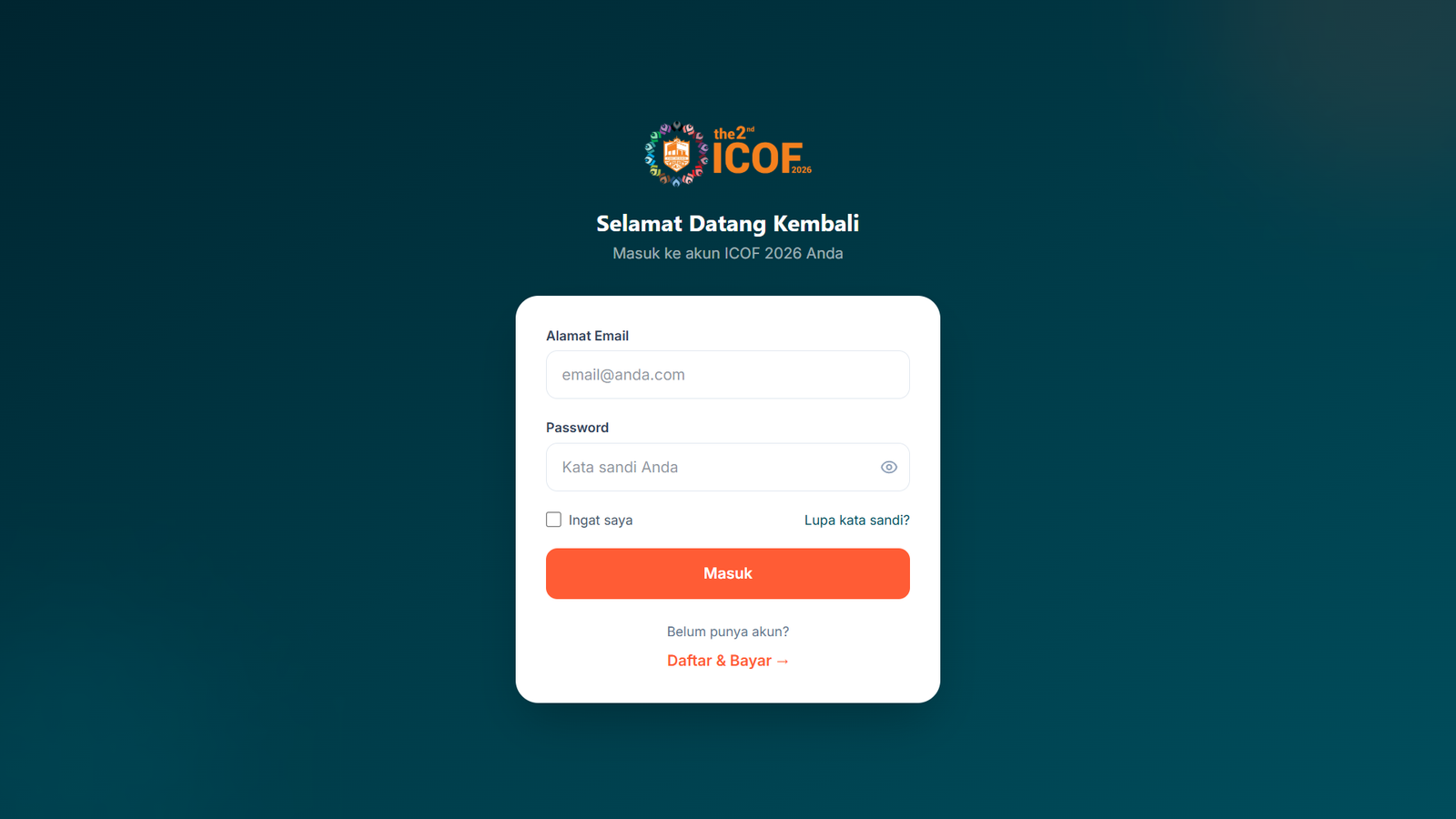
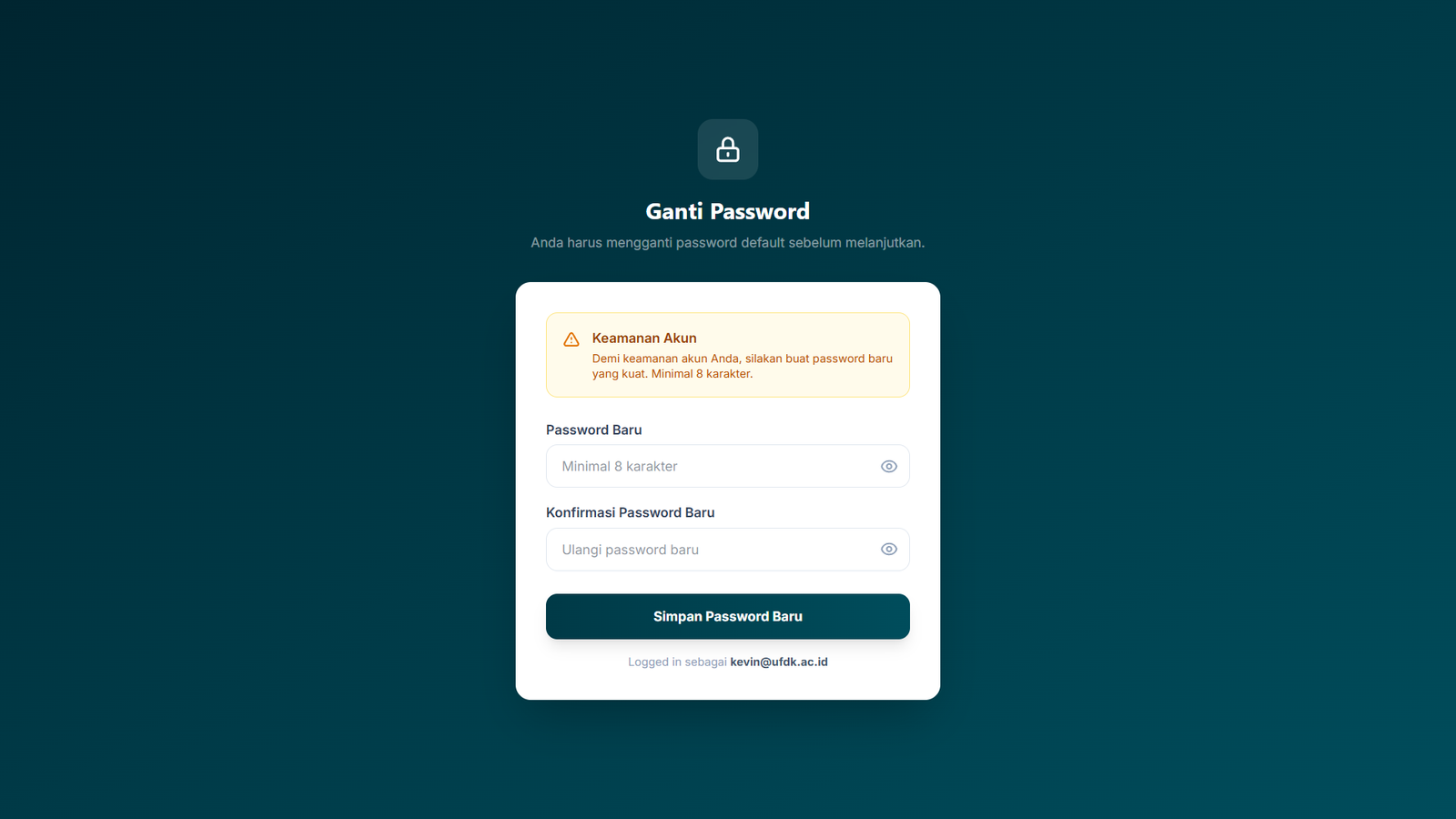
🔒 Kata sandi dari email bersifat sementara dan harus diganti untuk keamanan akunmu. Buat kata sandi baru yang mudah kamu ingat, minimal 8 karakter.
💡 Email tidak masuk? Cek folder Spam atau Junk dulu. Kalau masih tidak ada dalam 3 hari kerja, hubungi panitia di icof@ufdk.ac.id dengan menyertakan nama lengkap dan Invoice Code kamu.
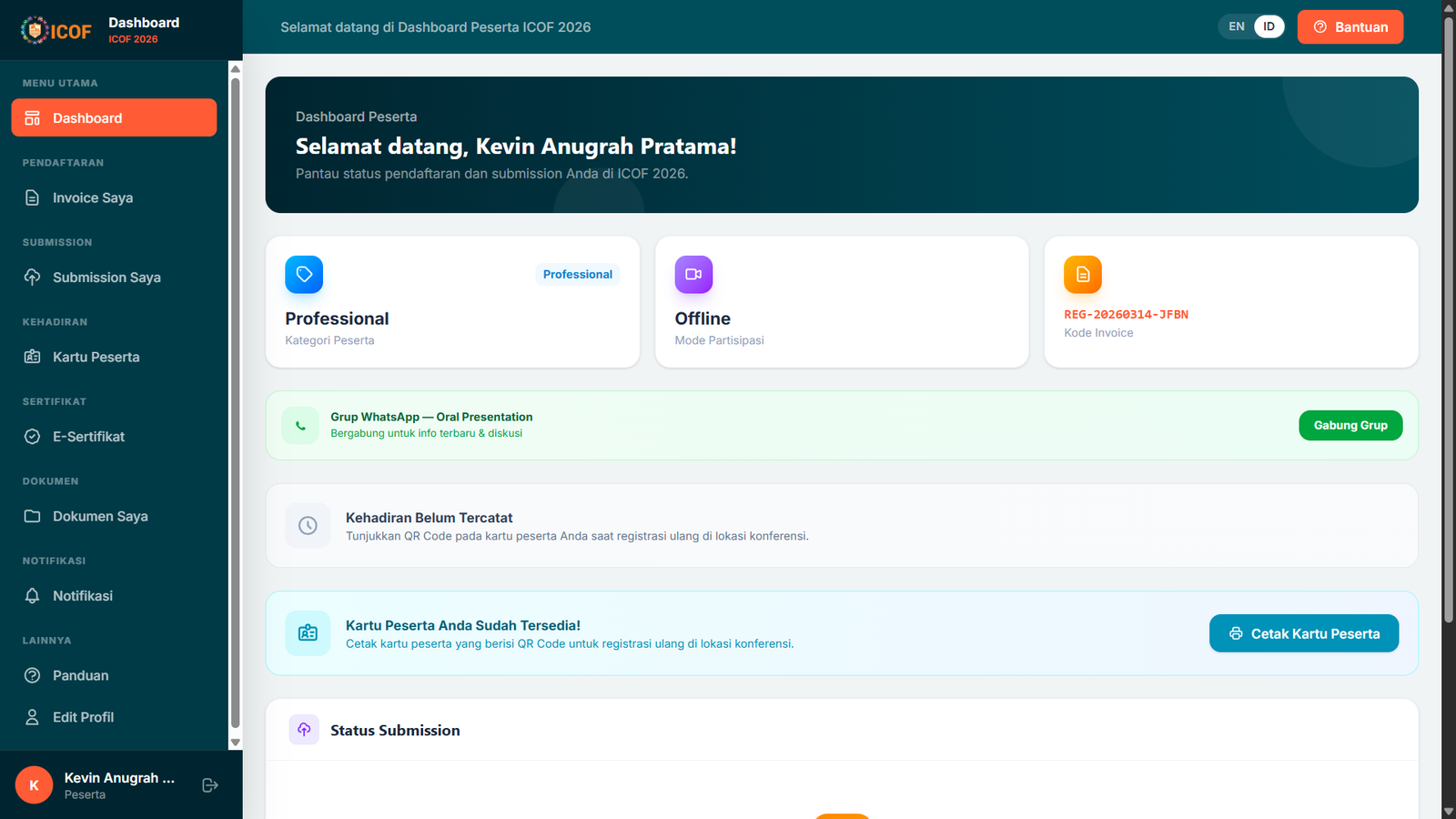
🔊 Jangan lupa download Kartu Peserta! Setelah akun aktif, buka menu Kartu Peserta di dashboard dan download kartumu. Kartu ini punya QR Code yang wajib ditunjukkan ke panitia saat masuk venue konferensi. Simpan di HP atau cetak sebelum hari H.
🅾 Cek status pendaftaran kamu kapan saja di: icof.ufdk.ac.id/register/status/[INVOICE_CODE]